

Jak otevřít soubor DOCX bez Microsoft Wordu ve Windows
Zjistěte, jak dokument DOCX otevřít, upravit a uložit offline — bez nutnosti kupovat Microsoft Word nebo nahrávat soubor na internet.
Otevření DOCX bez Wordu v několika krocích
Co je soubor DOCX?
DOCX je standardní formát dokumentů používaný moderními verzemi Microsoft Wordu. Může obsahovat formátovaný text, nadpisy, seznamy, tabulky, obrázky, záhlaví i zápatí. Protože je formát DOCX široce podporovaný, k otevření nebo úpravě dokumentu nepotřebujete přímo Microsoft Word.
Pokud chcete více informací o práci s dokumenty Word, užitečným zdrojem je oficiální podpora Microsoft Word. Pro běžnou práci ale záleží hlavně na tom, zda potřebujete soubor pouze zobrazit, upravit, pracovat offline nebo hotový dokument exportovat do PDF.
Jak otevřít soubor DOCX bez Microsoft Wordu
Existuje několik způsobů, jak otevřít soubor DOCX bez Microsoft Wordu. Uživatelé Windows často ocení desktopový textový procesor, protože umožňuje pracovat s místními soubory bez jejich nahrávání na internet.
1. Použijte Herisoft Writer ve Windows
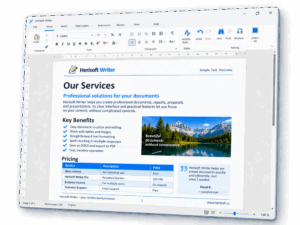
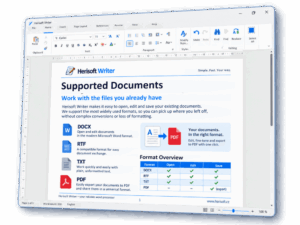
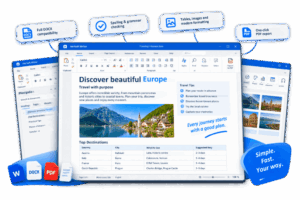
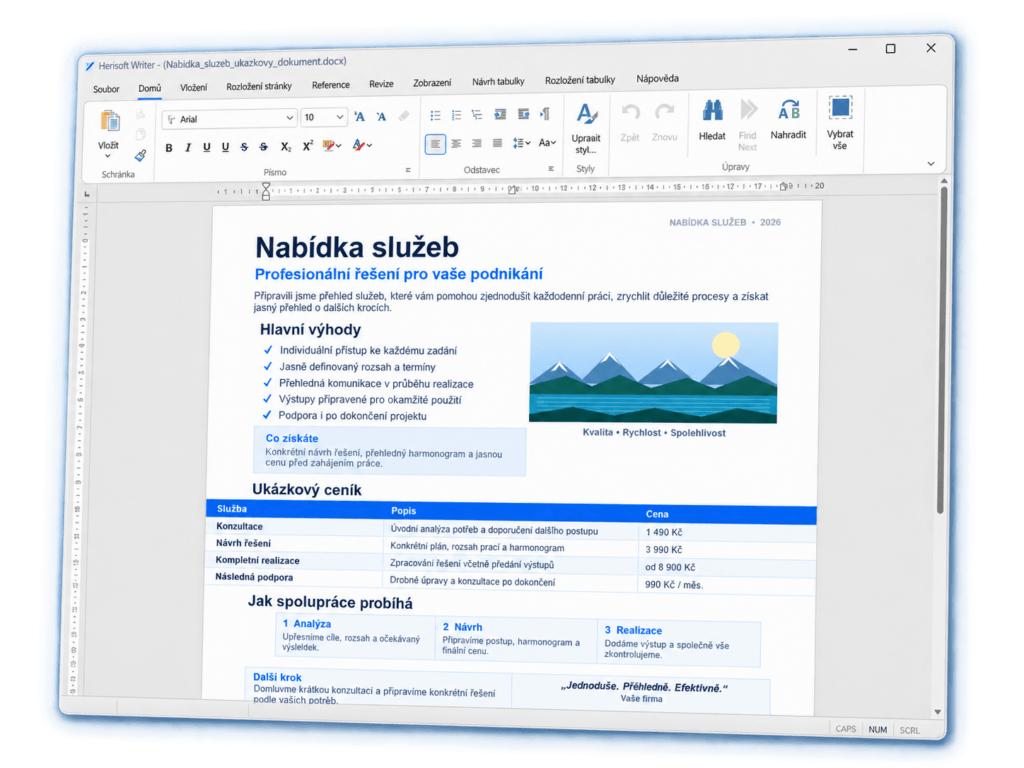
Herisoft Writer je bezplatný textový procesor pro Windows, který dokáže otevřít a upravovat dokumenty DOCX. Nabízí nástroje pro formátování, tabulky, obrázky, kontrolu pravopisu, tisk a export do PDF. Pro většinu uživatelů je to přímý způsob, jak otevřít DOCX bez Microsoft Wordu, protože soubor zůstává uložený v počítači.
- Stáhněte si Herisoft Writer pro Windows.
- Nainstalujte aplikaci nebo použijte přenosnou verzi.
- Spusťte Herisoft Writer a zvolte Otevřít.
- Vyberte soubor DOCX uložený ve vašem počítači.
- Dokument upravte a po dokončení ho uložte.
Tato možnost se hodí, pokud hledáte bezplatný nástroj pro DOCX, který funguje jako klasická Windows aplikace. Je praktická také tehdy, když potřebujete otevřít soubor DOCX bez Microsoft Wordu offline nebo nechcete dokument nahrávat do online editoru.
2. Otevřete dokument v Google Docs
Google Docs dokáže otevřít soubory DOCX v internetovém prohlížeči. To může být užitečné, pokud potřebujete dokument otevřít na více zařízeních nebo na něm spolupracovat s dalšími lidmi. Podrobnosti najdete v Centru nápovědy Google Dokumentů.
Nevýhodou je, že dokument musíte nahrát do online služby. U složitějších dokumentů se také může změnit formátování, proto před sdílením vždy zkontrolujte výsledek.
3. Použijte jiný desktopový kancelářský program
Dokumenty DOCX umí otevřít také LibreOffice a další kancelářské balíky. Oficiální stránka LibreOffice Writer popisuje jeho širší možnosti pro psaní a formátování. Tyto programy se hodí, pokud potřebujete celý kancelářský balík, pro jednoduché úpravy ale mohou být zbytečně rozsáhlé.
Proč použít Herisoft Writer jako nástroj pro DOCX?
Herisoft Writer se zaměřuje na funkce, které lidé potřebují při každodenní práci s dokumenty. Je vhodnou alternativou Wordu pro uživatele Windows, kteří chtějí jednoduchou desktopovou aplikaci. Jako bezplatná alternativa umožňuje otevřít soubor DOCX bez Microsoft Wordu a pokračovat v práci offline.
- Otevírat a upravovat dokumenty DOCX.
- Pracovat s místními soubory ve Windows 10 a Windows 11.
- Používat přehledné rozhraní ve stylu pásu karet.
- Formátovat text pomocí nadpisů, seznamů a odstavců.
- Vkládat tabulky a obrázky.
- Kontrolovat pravopis při psaní.
- Tisknout dokumenty a exportovat je do PDF.
- Otevírat také soubory RTF, TXT a HTML.
- Použít přenosnou verzi bez klasické instalace.
- Pracovat v češtině a dalších podporovaných jazycích.
Bezplatná verze obsahuje funkce potřebné pro úpravu dokumentů. Verze Pro je dostupná jako jednorázový nákup, nikoli jako povinné měsíční nebo roční předplatné.
Jak upravit soubor DOCX ve Windows
Po otevření DOCX bez Microsoft Wordu můžete dokument upravovat podobně jako běžný textový dokument:
- Klikněte do odstavce, který chcete změnit.
- Přidejte, odstraňte nebo nahraďte text.
- Pomocí nástrojů změňte nadpisy, písmo, seznamy nebo zarovnání.
- Vložte tabulku nebo obrázek, pokud dokument potřebuje další informace.
- Proveďte kontrolu pravopisu.
- Uložte upravený soubor ve formátu DOCX.
Před většími úpravami si ponechte kopii původního dokumentu. Budete se tak moci vrátit k původní verzi, pokud se změní formátování nebo rozložení stránek.
Jak převést dokument Word do PDF
PDF je často vhodným formátem pro odeslání hotového dokumentu, protože jeho rozložení zůstává na různých počítačích obvykle stejné. Při exportu DOCX do PDF postupujte takto:
- Otevřete dokument v Herisoft Writeru.
- Zkontrolujte rozložení stránky a případně použijte náhled tisku.
- Vyberte možnost exportu do PDF.
- Zvolte místo, kam chcete PDF uložit.
- Výsledné PDF otevřete a před odesláním zkontrolujte.
Před sdílením zkontrolujte konce stránek, tabulky, obrázky, záhlaví a zápatí. Právě tyto prvky nejčastěji ovlivní konečný vzhled PDF.
Jaký je rozdíl mezi prohlížečem DOCX a editorem DOCX?
Prohlížeč DOCX slouží především k otevření a čtení dokumentu. nástroj pro DOCX umožňuje také měnit text, formátování a strukturu dokumentu.
Pokud soubor potřebujete pouze přečíst, může vám stačit prohlížeč. Jestliže chcete opravit text, přidat tabulku, vložit obrázek nebo uložit novou verzi, zvolte plnohodnotný nástroj pro DOCX. To je důležité zejména tehdy, když hledáte bezplatný způsob, jak otevřít DOCX bez Microsoft Wordu a pokračovat v práci.
Časté problémy s kompatibilitou DOCX
Běžné dokumenty DOCX se většinou otevřou bez potíží, složitější soubory ale mohou obsahovat funkce specifické pro Microsoft Word. Dávejte pozor především na tyto věci:
- Ověřte, zda jsou na obou počítačích nainstalovaná stejná písma.
- Po otevření zkontrolujte tabulky a konce stránek.
- Před tiskem zkontrolujte záhlaví, zápatí a obrázky.
- Po exportu do PDF zkontrolujte výsledné rozložení.
- Před úpravami si uložte kopii v původním formátu.
Často kladené otázky
Lze otevřít soubor DOCX bez Microsoft Wordu?
Ano. Soubor DOCX lze otevřít bez Microsoft Wordu pomocí bezplatného desktopového textového procesoru, například Herisoft Writeru, prostřednictvím Google Docs nebo v jiném programu s podporou formátu DOCX.
Lze soubor DOCX upravovat zdarma?
Ano. Herisoft Writer umožňuje v bezplatné verzi otevírat a upravovat dokumenty DOCX. Aplikace je určená pro Windows a pracuje s místními dokumenty v počítači.
Lze otevřít DOCX offline?
Ano. Desktopová aplikace dokáže otevřít místní soubor DOCX bez online editoru. To se hodí při práci bez internetu nebo v případě, že chcete dokument ponechat pouze ve svém počítači.
Lze uložit soubor DOCX jako PDF?
Ano. Otevřete dokument v textovém procesoru s podporou exportu do PDF, zkontrolujte jeho rozložení a hotový dokument exportujte jako PDF.
Jaká je nejlepší bezplatná alternativa Wordu pro Windows?
Záleží na tom, co potřebujete. Pokud hledáte jednoduchou Windows aplikaci pro úpravu DOCX, kontrolu pravopisu, tisk a export do PDF, Herisoft Writer je praktická volba.
Závěr
Pro otevření nebo úpravu DOCX nepotřebujete Microsoft Word. Pokud chcete otevřít soubor DOCX bez Microsoft Wordu ve Windows, Herisoft Writer vám nabídne jednoduchý desktopový postup pro úpravu dokumentů, kontrolu pravopisu, tisk a export do PDF. Další praktické návody najdete na stránce Články Herisoft Writer.