

Praktický průvodce pro Windows
Náhrada za WordPad ve Windows 11: pokračujte v psaní s Herisoft Writerem
WordPad zmizel a vy potřebujete upravit dopis, otevřít staré poznámky nebo vytisknout dokument? Herisoft Writer je alternativa k WordPadu v češtině. Otevře RTF i DOCX a pomůže vám pokračovat v běžné práci s textem.
Od dokumentu z WordPadu k hotovému dopisu
1Otevřít RTF
Začněte souborem z WordPadu.
2Upravit text
Doplňte dopis nebo poznámky.
3Zkontrolovat
Projděte pravopis a stránky.
4Vytisknout či sdílet
Připravte tisk nebo PDF.
Krátká odpověď: Pokud hledáte náhradu za WordPad pro psaní, úpravy a tisk, můžete vyzkoušet Herisoft Writer. Jde o samostatný textový editor pro Windows 10 a 11 v 64bitové verzi. Podporuje RTF, DOCX, TXT a HTML, kontrolu pravopisu i export do PDF. Není to původní Microsoft WordPad.
Proč WordPad ve Windows 11 zmizel?
Microsoft odstranil WordPad od Windows 11 verze 24H2. Starší verze Windows 11 ho obsahovaly, proto jste ho na stejném počítači mohli ještě nedávno používat. Po přechodu na novější vydání už aplikace nemusí být k dispozici.
Odstranění potvrzuje oficiální přehled odebraných funkcí Microsoftu. Pokud tedy hledáte „WordPad pro Windows 11“, nejprve záleží na tom, jakou verzi systému máte. Pro další práci s dokumenty ale můžete zvolit jiný editor.
Zmizení programu neznamená smazání uložených dokumentů.
Samotné odebrání WordPadu nemaže vaše uložené dopisy a poznámky. Pokud se soubor přestal otevírat dvojklikem, může mu jen chybět přiřazená aplikace. Najděte původní dokument a otevřete ho v editoru, který podporuje jeho formát.
Alternativa k WordPadu pro dopisy, poznámky i běžné dokumenty
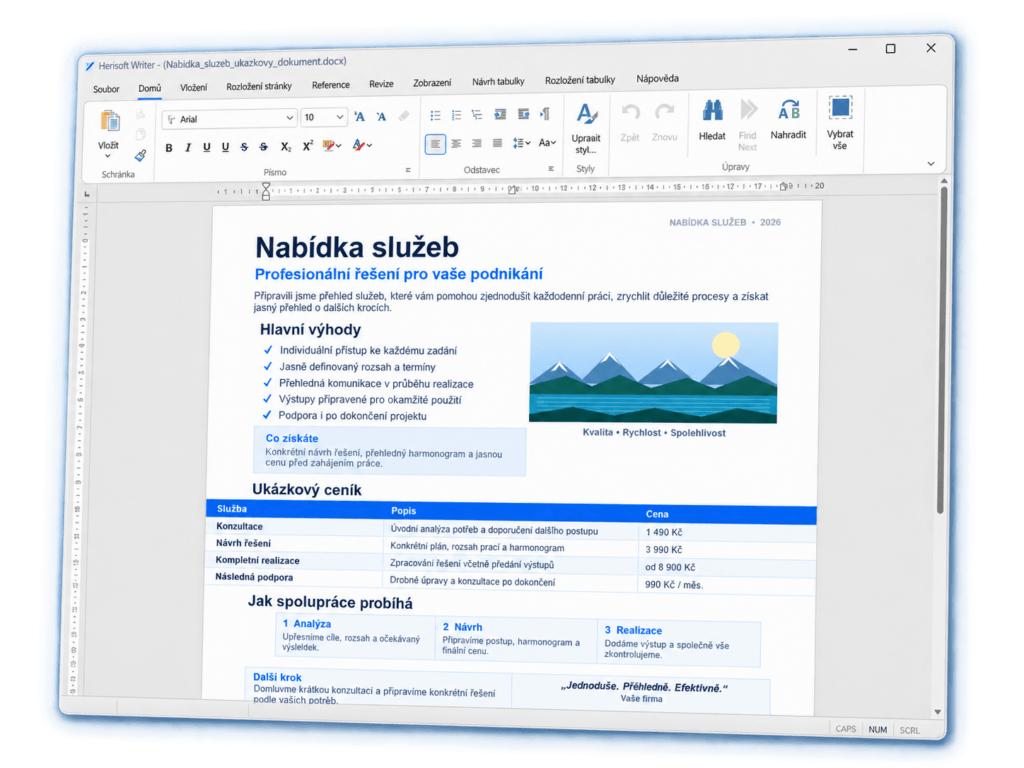
Pokud jste WordPad používali pro jednoduché dopisy, seznamy nebo domácí administrativu, při výběru náhrady vás nejspíš zajímá hlavně snadné ovládání. Potřebujete změnit datum, zvýraznit nadpis, doplnit odstavec a dokument uložit. Herisoft Writer nabízí nástroje pro tyto každodenní úkoly v českém prostředí.
Hodí se také ve chvíli, kdy k textu potřebujete přidat tabulku, obrázek nebo připravit soubor pro odeslání. Podrobnější představení najdete v článku Textový procesor pro Windows zdarma: co umí Herisoft Writer.
Stávající dokumenty
Otevřete RTF nebo DOCX a navážete na uloženou práci.
České prostředí
Pište, formátujte odstavce a vytvářejte přehledné seznamy.
Tisk a PDF
Zkontrolujte stránky a připravte dokument k předání.
Jak otevřít RTF soubor z WordPadu v Herisoft Writeru
Máte dokument s příponou .rtf, který jste dříve upravovali ve WordPadu? Pro otevření RTF souborů ve Windows 11 můžete použít Writer. Soubor nemusíte přepisovat ani nejprve převádět do prostého textu.
- Stáhněte si Herisoft Writer z oficiální stránky pro stažení a spusťte aplikaci.
- Zvolte Soubor → Otevřít a vyberte svůj dokument RTF.
- Zkontrolujte text, odstavce, obrázky a rozložení stránek.
- Proveďte potřebné úpravy a výsledek uložte. Při prvním vyzkoušení ponechte původní soubor a pracujte s kopií.
- Před tiskem otevřete náhled, případně hotový dokument exportujte do PDF.
Stejným způsobem můžete začít i s dokumentem DOCX. Podpora formátu ovšem neznamená, že každý složitější dokument bude ve všech editorech vypadat naprosto stejně. Zkontrolujte zejména tabulky, písma a zalomení stránek.
Vyzkoušejte Writer na jednom ze svých souborů
Otevřete uložený dopis a upravte několik řádků. Nejlépe tak zjistíte, zda vám ovládání vyhovuje.
Co vám Writer nabídne při psaní a úpravách textu
Náhrada WordPadu by měla zvládnout vaše obvyklé úkoly. Ve Writeru můžete upravit vzhled dopisu, připravit seznam pokynů nebo doplnit dokument o další informace:
- Písmo a odstavce: nastavte velikost textu, zvýraznění a zarovnání.
- Odrážky a číslování: uspořádejte úkoly, body nabídky nebo pracovní postup.
- Tabulky a obrázky: přidejte přehled cen, rozpis nebo fotografii.
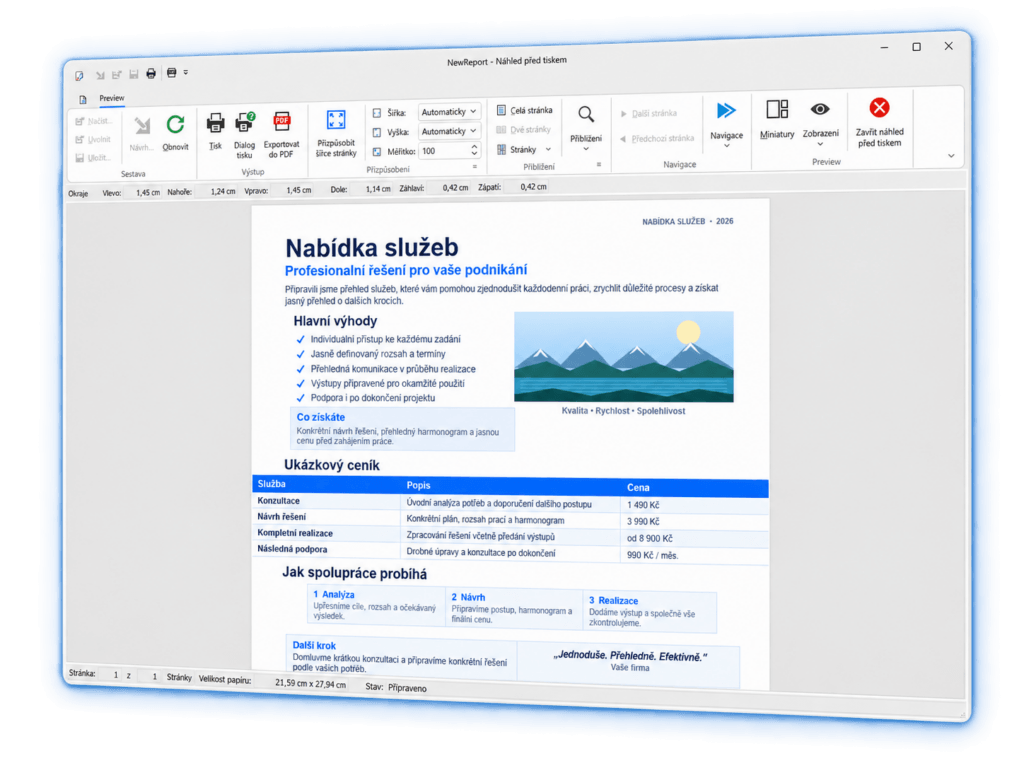
- Kontrola pravopisu: projděte označená slova před dokončením dokumentu.
- Záhlaví a zápatí: upravte i opakující se části stránek.
Při krátké poznámce využijete jen několik nástrojů. Až budete potřebovat upravený dopis nebo nabídku, máte další možnosti přímo v editoru.
Jak dokument vytisknout nebo připravit do PDF
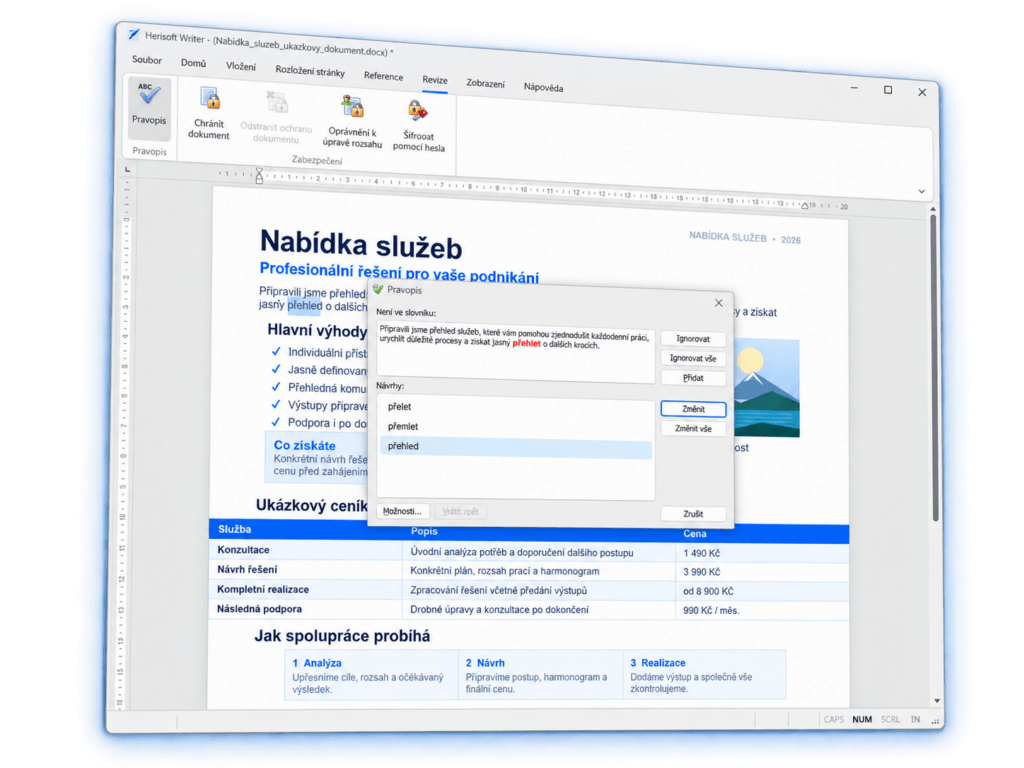
Po úpravách se vyplatí podívat na náhled před tiskem. Zkontrolujete, zda se podpis neposunul na další stránku, zda je tabulka čitelná a jestli dokument neobsahuje nechtěné prázdné stránky.
Hotový dokument můžete vytisknout nebo exportovat do PDF. Pro pozdější změny si ponechte také upravitelný soubor. PDF se hodí zejména tehdy, když chcete někomu předat dokončený dopis či nabídku.
Bezplatná náhrada WordPadu: jak funguje verze zdarma a Pro
Herisoft Writer můžete používat zdarma se všemi funkcemi pro práci s dokumenty. Po 25 spuštěních se začne zobrazovat informační hláška, kterou lze zavřít po pěti sekundách. Poté můžete v práci pokračovat.
Volitelná verze Pro odstraní čekání při spuštění a upozornění na plnou verzi. Licence se pořizuje jednorázově, bez měsíčního či ročního předplatného. Aktuální podmínky najdete na stránce Herisoft Writeru.
Hledáte původní WordPad ke stažení?
Herisoft Writer je jiná aplikace od jiného vývojáře. Stažením Writeru neobnovujete Microsoft WordPad; získáváte alternativu pro práci s podporovanými dokumenty.
Často kladené otázky
Proč nemám WordPad ve Windows 11?
Microsoft ho odstranil od verze Windows 11 24H2. Starší vydání Windows 11 WordPad obsahovala. Pokud vám po aktualizaci zmizel, může jít právě o tuto změnu.
Čím nahradit WordPad pro psaní dopisů?
Pro běžné dopisy, poznámky a formátované dokumenty můžete vyzkoušet Herisoft Writer. Podporuje RTF a DOCX, úpravy textu, kontrolu pravopisu, tisk a export do PDF.
Mohu ve Writeru otevřít dokumenty vytvořené ve WordPadu?
Ano, pokud jsou uložené v podporovaném formátu, například RTF, DOCX nebo TXT. Při prvním otevření zkontrolujte vzhled dokumentu a původní soubor si ponechte jako zálohu.
Je Herisoft Writer v češtině a funguje také ve Windows 10?
Ano. Writer nabízí české prostředí a je určen pro 64bitové Windows 10 a Windows 11.
Je bezplatná verze časově omezená?
Podle aktuálních podmínek můžete Writer používat dál i po 25 spuštěních. Začne se zobrazovat hláška s pětisekundovým čekáním, funkce pro práci s dokumenty však zůstávají dostupné. Pro verze toto čekání odstraňuje.
Co když se RTF soubor po dvojkliku neotevře?
Nejprve spusťte Writer a vyberte soubor přes Soubor → Otevřít. Pokud se takto otevře, může být problém pouze v přiřazení výchozí aplikace ve Windows. Pokud otevření selže i v editoru, ověřte, že jde skutečně o RTF a že soubor není poškozený.
Co můžete udělat dál?
Prohlédněte si možnosti editoru nebo přejděte rovnou ke stažení:
Pokračujte tam, kde jste ve WordPadu skončili
Vyberte jeden ze svých RTF dokumentů, otevřete ho ve Writeru a vyzkoušejte úpravy i náhled tisku. Zjistíte tak, zda je Herisoft Writer vhodná náhrada za WordPad právě pro vás.