

Jak převést DOCX do PDF ve Windows bez rozházeného rozložení
Zjistěte, jak vytvořit čisté PDF z dokumentu DOCX rychle, bezpečně a bez zbytečného nahrávání souborů na internet.
Od DOCX k PDF během několika kroků
Jak převést DOCX do PDF ve Windows: 4 praktické metody
Záleží na tom, jestli je pro vás důležitější soukromí, spolupráce, kompatibilita nebo rychlost. Stručné srovnání najdete zde:
| Metoda | Hodí se pro | Na co myslet |
|---|---|---|
| Herisoft Writer | Práci offline a běžné dokumenty | Desktopový program pro Windows s úpravou DOCX a exportem do PDF |
| Microsoft Word | Uživatele, kteří Word mají | Některé funkce závisí na verzi nebo licenci |
| Dokumenty Google | Spolupráci v prohlížeči | Dokument se nahraje do online účtu |
| LibreOffice | Širší bezplatný kancelářský balík | Větší instalace s více nástroji, než možná potřebujete |
1. Převést DOCX do PDF pomocí Herisoft Writeru
Herisoft Writer je přehledný textový procesor pro Windows 10 a Windows 11. Umí otevřít a upravovat soubory DOCX, RTF, TXT a HTML, pracovat s tabulkami a obrázky, kontrolovat pravopis, tisknout dokumenty a exportovat hotovou práci do PDF.
Je vhodný hlavně tehdy, když chcete mít dokument uložený ve vlastním počítači. K dispozici je bezplatná verze na vyzkoušení a licence Pro se kupuje jednorázově, nikoli formou měsíčního předplatného. Začněte stažením zdarma a později se rozhodněte, zda využijete výhody verze Pro.
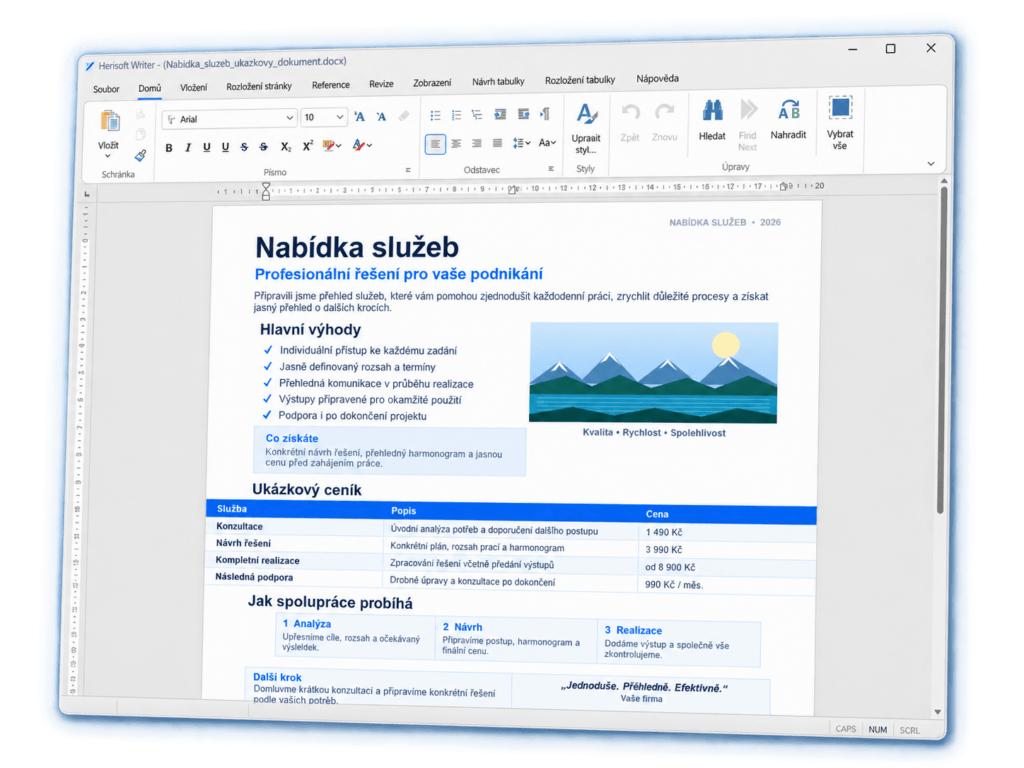
Postup: DOCX do PDF v Herisoft Writeru
- Stáhněte si Herisoft Writer z oficiálního webu Herisoft a program nainstalujte nebo spusťte.
- Zvolte Soubor → Otevřít a vyberte dokument s příponou
.docx. - Dokument jednou projděte. Zaměřte se na nadpisy, tabulky, obrázky, záhlaví, zápatí a konce stránek.
- Otevřete Náhled tisku, abyste viděli, jak budou jednotlivé stránky vypadat.
- Zvolte export do PDF nebo tisk do PDF, vyberte srozumitelný název a složku pro uložení.
- Uložený PDF soubor otevřete a před odesláním rychle zkontrolujte každou stránku.
Užitečný návyk: původní DOCX si ponechte jako hlavní upravitelný soubor. Když později něco změníte, upravte nejdříve DOCX a z něj vytvořte nové PDF.
2. Převod DOCX do PDF v Microsoft Wordu
Pokud máte Microsoft Word nainstalovaný, můžete dokument převést přímo. Otevřete DOCX a zvolte Soubor → Uložit jako nebo Soubor → Exportovat. Vyberte formát PDF, případně nastavte kvalitu nebo rozsah stránek, a soubor uložte.
Word je dobrou volbou u dokumentů, které využívají pokročilé funkce vytvořené přímo ve Wordu. I tak výsledné PDF otevřete samostatně. Chybějící písmo, posunutá tabulka nebo nechtěná prázdná stránka se ve finálním souboru odhalí snadněji než v editoru.
3. Uložit DOCX jako PDF pomocí Dokumentů Google
Dokumenty Google se hodí, když potřebujete, aby na souboru pracovalo více lidí, případně chcete komentáře v prohlížeči. Nahrajte DOCX na Disk Google, otevřete ho v Dokumentech Google a zvolte Soubor → Stáhnout → Dokument PDF (.pdf).
- Dokument se nahraje do online účtu, proto zvažte, zda je to vhodné u důvěrných souborů.
- Složitější rozložení se může při importu změnit, zejména u neobvyklých písem, konců stránek nebo plovoucích obrázků.
- Stažené PDF porovnejte s originálem ještě před sdílením.
4. Exportovat DOCX do PDF v LibreOffice
LibreOffice Writer je bezplatná desktopová alternativa s přímým exportem do PDF. Otevřete DOCX a zvolte Soubor → Exportovat jako PDF nebo použijte tlačítko PDF na panelu nástrojů.
LibreOffice dává smysl, pokud potřebujete také tabulky a prezentace. Jestli ale hlavně otevíráte dokumenty, provádíte běžné úpravy a exportujete do PDF, může být menší nástroj, jako je Herisoft Writer, rychlejší a přehlednější.
Jak zachovat správné rozložení PDF
Jak převést DOCX do PDF ve Windows je teprve první část práce. Než soubor odešlete, projděte tento krátký kontrolní seznam:
- Zkontrolujte první a poslední stránku kvůli nechtěnému prázdnému místu.
- Prohlédněte všechny tabulky a ověřte, že se neposunul žádný sloupec ani řádek.
- Ujistěte se, že jsou obrázky ostré, správně zarovnané a oříznuté podle očekávání.
- Ověřte čísla stránek, záhlaví, zápatí a zalomení řádků.
- Zkontrolujte, že důležitý text nezůstal skrytý za koncem stránky.
- U důležitého dokumentu PDF otevřete v jiném prohlížeči nebo na jiném zařízení.
- Použijte popisný název souboru, například
nabidka-klient-2026-10.pdf.
Tip pro soukromí: Pokud dokument obsahuje osobní, finanční nebo firemní údaje, může být vhodnější offline desktopový postup než nahrávání do online převodníku. Vždy používejte nástroj a umístění, kterým důvěřujete.
Export DOCX do PDF, nebo tisk do PDF?
Oba způsoby mohou fungovat dobře. Přímý export je určený přímo pro dokumenty a někdy nabízí lepší kontrolu nad kvalitou nebo rozsahem stránek. Tisk do PDF používá virtuální tiskárnu zabudovanou ve Windows a je dostupný v mnoha programech.
Tisk do PDF využijte, pokud potřebujete zachytit přesně to, co aplikace zobrazuje. Export zvolte, když chcete použít nastavení PDF konkrétního programu. V obou případech výsledný soubor otevřete a zkontrolujte — převod není hotový, dokud PDF nevypadá správně.
Časté problémy po převodu DOCX do PDF
Tabulka se přesunula na další stránku
Zkontrolujte šířku tabulky, mezery mezi odstavci a okraje stránky v původním DOCX. Někdy pomůže mírně zmenšit písmo nebo upravit ruční konec stránky.
V PDF chybí písmo nebo vypadá jinak
Pokud je to možné, použijte běžně dostupné písmo. U důležitého dokumentu otevřete PDF i na jiném počítači, než ho odešlete.
Obrázek je oříznutý
Mírně zmenšete jeho šířku a zkontrolujte okraje stránky. Náhled tisku je nejrychlejší místo, kde problém odhalíte.
Online převodník změnil vzhled dokumentu
Online služba musí DOCX nejprve importovat a interpretovat. U soukromého dokumentu nebo souboru s citlivým rozložením vyzkoušejte desktopový program a výsledky porovnejte.
Často kladené otázky
Lze převést DOCX do PDF ve Windows zdarma?
Ano. Použít můžete bezplatnou verzi Herisoft Writeru, LibreOffice, Dokumenty Google nebo vestavěnou možnost Microsoft Print to PDF. Zvolte postup podle toho, zda potřebujete práci offline, spolupráci nebo co nejlepší kompatibilitu.
Lze převést DOCX do PDF bez Microsoft Wordu?
Ano. Herisoft Writer i LibreOffice umí otevřít DOCX a vytvořit PDF bez Microsoft Wordu. Hodí se, když chcete samostatný desktopový nástroj místo online převodníku.
Lze převést DOCX do PDF bez nahrání souboru na internet?
Ano. Použijte desktopový program, například Herisoft Writer nebo LibreOffice. Dokument může zůstat po celou dobu v počítači s Windows.
Zachová převod DOCX do PDF formátování?
Obvykle zachová viditelné rozložení, přesto zkontrolujte písma, tabulky, obrázky, konce stránek, záhlaví a zápatí. Různé programy mohou složitější styly DOCX interpretovat trochu odlišně.
Lze PDF po převodu upravovat?
PDF je nejlepší chápat jako finální formát pro sdílení. Původní DOCX si ponechte pro budoucí úpravy a po změnách vytvořte nové PDF.
Závěr: jednoduchý offline postup, který funguje
Chcete-li převést DOCX do PDF ve Windows, otevřete dokument v nástroji, který odpovídá vašemu způsobu práce, zkontrolujte náhled tisku a projděte hotový PDF soubor. Dokumenty Google jsou praktické pro spolupráci, LibreOffice je širší kancelářský balík a Microsoft Word je přirozenou volbou pro jeho stávající uživatele.
Pokud hledáte jednoduchou windowsovou aplikaci pro každodenní dokumenty, vyzkoušejte Herisoft Writer. Otevřete DOCX, proveďte poslední úpravy, exportujte do PDF a sami uvidíte, zda vám tento postup vyhovuje — bezplatná verze vám umožní si ho nejprve otestovat.
Chcete vytvořit PDF hned teď?
Vyzkoušejte Herisoft Writer ve Windows a zjednodušte si práci s dokumenty.